
Gemischte PDF-Seitengrößen: den Druckmaßstab für Korrespondenz abstimmen
Brief, Anlage und Formular wurden zu einer PDF-Datei verbunden. Am Bildschirm wirken sie ähnlich, ihre Seiten können aber unterschiedliche Maße haben. Erst der Ausdruck zeigt verkleinerte Schrift oder einen abgeschnittenen Rand.
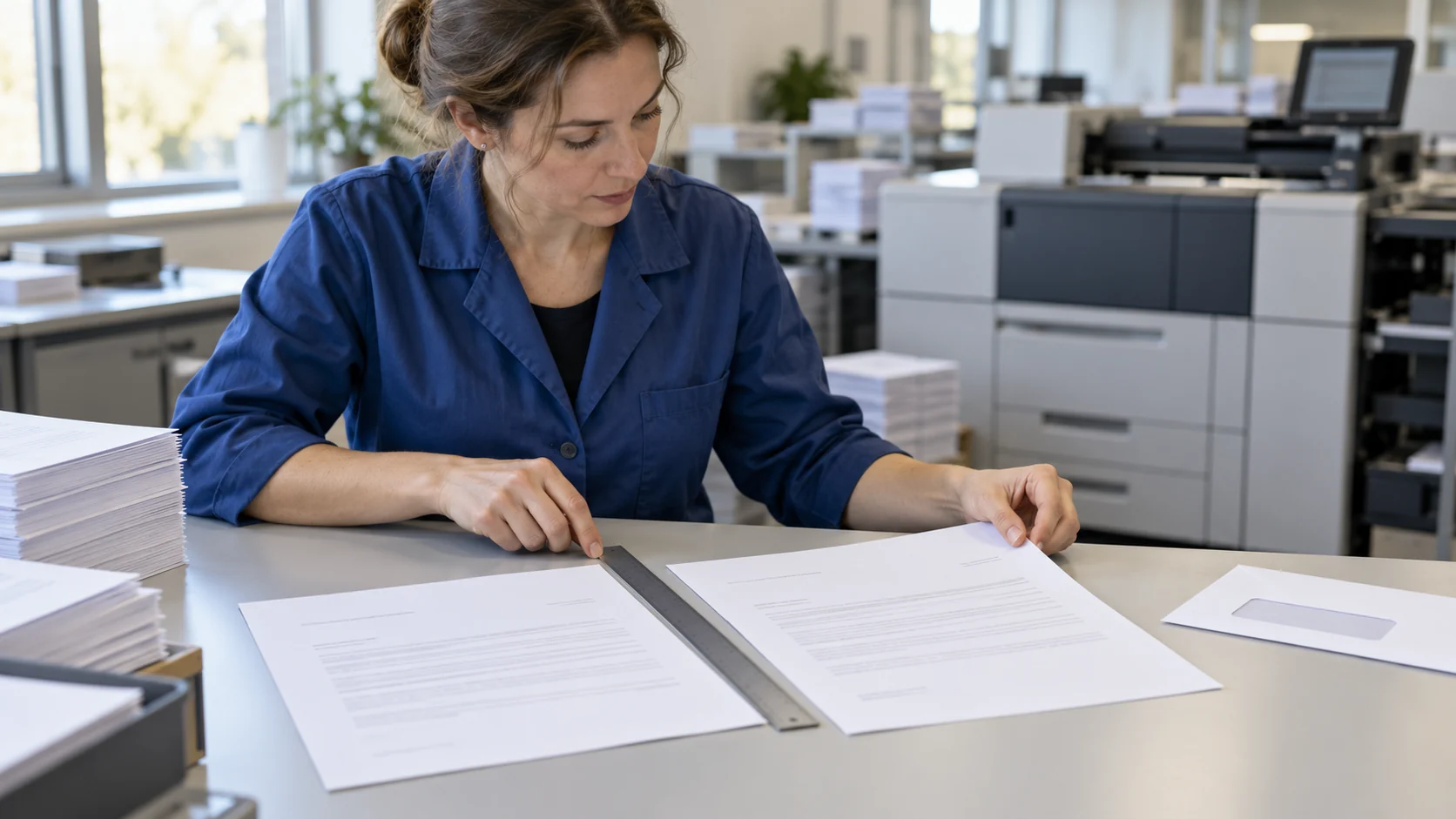
Beim ausgelagerten Druck klärt die Anweisung „auf A4 drucken“ weder eine zulässige Verkleinerung noch die Behandlung einer größeren Anlage. Das Papierformat allein legt den Maßstab nicht fest. Vereinbart werden sollten die physischen Inhaltsmaße, zulässige Abweichungen und die Prüfung des Dokuments im Umschlag.
1. Seitenmaße erfassen
Prüfen Sie jede Dokumentgruppe statt nur die erste Seite. Erfassen Sie Maße, Ausrichtung und ungewöhnliche Formate. Eine an das Fenster angepasste Bildschirmansicht kann Unterschiede verdecken. Schließen Sie nicht allein aus der Größe einer Miniatur auf das tatsächliche Papierformat.
Erstellen Sie eine kurze Ausnahmenliste mit Seitennummer, Dokument, Eingangsformat und erwartetem Ergebnis. Muss eine Anlage größer bleiben, kennzeichnen Sie das vor der Produktion. Eine automatische Vereinheitlichung kann gegen vereinbarte Anforderungen eines Formulars oder Musters verstoßen.
2. Zulässige Größenänderungen festlegen
Adobe Acrobat unterscheidet Fit mit Maßstabsanpassung, Actual size ohne Skalierung und Shrink oversized pages ohne Vergrößerung kleiner Seiten. Dahinter stehen unterschiedliche Produktionsentscheidungen.
Beschreiben Sie das Ergebnis statt nur eine Schaltfläche: physische Maße bewahren, Verkleinerung erlauben oder Ausnahme zur Entscheidung vorlegen. Die Namen beziehen sich auf Acrobat; der Dienstleister kann andere Werkzeuge nutzen. Wir behaupten keinen Einsatz dieser Anwendung bei BackOffice Outsourcing.
3. Papierauswahl und Maßstab trennen
Adobe beschreibt die Auswahl der Papierquelle anhand der PDF-Seitenmaße. Diese Option betrifft das Papier und ersetzt keine Vereinbarung darüber, ob Inhalte skaliert werden dürfen.
Geben Sie Zielpapier und zulässigen Maßstab getrennt an. Müssen alle Beilagen zu einem einheitlichen Kuvertierstandard passen, klären Sie die Behandlung ungewöhnlicher Seiten. Die ausführende Person sollte nicht selbst entscheiden, ob ein Formular verkleinert werden darf.
4. Das Adressfeld nach dem Falzen prüfen
Redaktionelles Beispiel: Eine Strecke von 100 mm misst bei 95% Skalierung 95 mm. Das ist eine geometrische Rechnung und keine empfohlene Druckereinstellung. Eine Verkleinerung des gesamten Layouts verändert auch die Abmessungen des Adressfelds; seine Position hängt zusätzlich von der Inhaltsplatzierung auf dem Blatt ab.
Erstellen Sie ein Muster ohne echte Empfängerdaten, falzen Sie es und legen Sie es in den vorgesehenen Umschlag. Prüfen Sie die vollständig sichtbare Adresse und dass keine anderen Informationen freiliegen. Eine korrekte Seitenvorschau bestätigt noch keine korrekte fertige Sendung.
5. Das Muster anhand konkreter Kriterien abnehmen
Nehmen Sie eine Standardseite, die größte, die kleinste und eine ungewöhnlich gedrehte Seite auf, sofern diese im Auftrag vorkommen. Vergleichen Sie kleine Schrift, vollständige Randinhalte, geforderte Maße und Adressposition. Prüfen Sie jede wesentliche Kombination aus Vorlage und Format.
Dokumentieren Sie, was seine Größe behalten muss, was verkleinert werden darf und welche Seiten gesondert behandelt werden. Ist ein physisches Maß gefordert, messen Sie das vereinbarte Element mit einem Lineal. Eine Freigabe nach bloßem Augenschein ersetzt diese Prüfung nicht.
6. Eindeutige Produktionsanweisungen übergeben
Übergeben Sie Dateikennung, Ausnahmenliste, Papierformat, Skalierungsregel und freigegebenes Muster. Nach Änderungen an Datei oder größenrelevanten Einstellungen vereinbaren Sie eine erneute Prüfung der betroffenen Varianten. Ändern Sie den Inhalt nicht nur zur Einpassung auf das Blatt ohne Zustimmung der dokumentverantwortlichen Person.
BackOffice Outsourcing übernimmt Druck, Personalisierung, Falzen und Kuvertieren von Dokumenten. Beschreiben Sie Dateiformate und gewünschtes Ergebnis, um die Auftragsvorbereitung abzustimmen. Die gesonderte Frage der Blattfolge behandelt der Beitrag zum Duplexdruck.
Quellen und Geltungsbereich
Die Adobe-Dokumentation wurde am 24. Oktober 2026 geprüft; die Seite zur Größenanpassung wurde am 22. Oktober 2026 aktualisiert. Die beschriebenen Optionen gelten für Adobe Acrobat. Ausnahmenliste, Zahlenbeispiel und Abnahmekriterien sind redaktionelle Vorschläge zur Abstimmung für den jeweiligen Prozess.
FAQ
Bedeutet A4-Papier automatisch Druck mit 100%?
Davon sollte man nicht ausgehen. Papierformat und Skalierungsverhalten sind getrennt abzustimmen.
Darf jede größere Seite automatisch verkleinert werden?
Nur wenn die vereinbarten Dokumentanforderungen es erlauben. Formulare oder Muster können unveränderte Maße verlangen.
Was ist am Fensterumschlag zu prüfen?
Die vollständig sichtbare Adresse nach tatsächlichem Falzen, ohne Offenlegung anderer Informationen.
Wann ist das Muster erneut zu prüfen?
Nach Änderungen an Datei oder Einstellungen, die Maße, Inhaltsplatzierung oder Adressposition beeinflussen.