
PDF con páginas de distintos tamaños: cómo acordar la escala de impresión
Una carta, un anexo y un formulario se han unido en un PDF. Parecen similares en pantalla, pero sus páginas pueden tener dimensiones distintas. Solo la impresión revela texto reducido o un borde cortado.
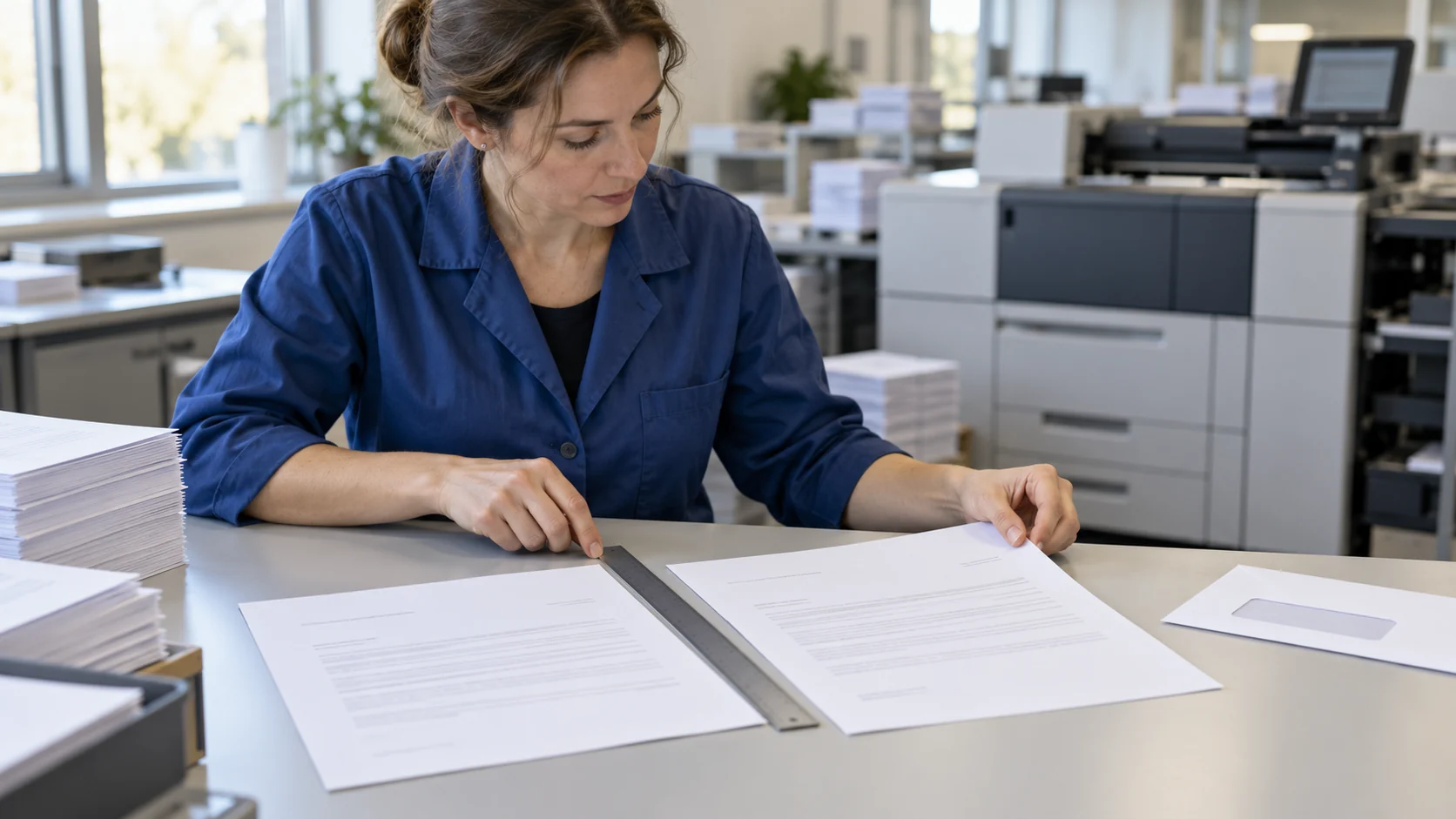
En la impresión externalizada, pedir papel A4 no aclara si se permite reducir el contenido ni cómo tratar un anexo mayor. El formato del papel no determina por sí solo la escala. El acuerdo debe indicar el tamaño físico esperado del contenido, las excepciones admitidas y cómo revisar el documento dentro del sobre.
1. Haga un inventario de las dimensiones
Compruebe cada grupo de documentos, no solo la primera página. Registre dimensiones, orientación y páginas de tamaño inusual. La vista ajustada a la pantalla puede ocultar diferencias. No deduzca el formato físico únicamente por el tamaño aparente de una miniatura.
Prepare una lista breve de excepciones: número de página, documento, formato de entrada y resultado esperado. Si un anexo debe conservar un tamaño mayor, indíquelo antes de producir. Unificar automáticamente todas las páginas puede contradecir los requisitos acordados de un formulario o plantilla.
2. Decida si puede cambiar el tamaño del contenido
Adobe Acrobat distingue Fit, que ajusta la escala, Actual size sin escalado y Shrink oversized pages, que no amplía las páginas pequeñas. Son decisiones de producción diferentes.
Describa el resultado, no solo el nombre de un botón: conservar dimensiones físicas, admitir reducción o remitir la excepción para decidir. Los nombres corresponden a Acrobat; el proveedor puede usar otras herramientas. No afirmamos que BackOffice Outsourcing utilice esta aplicación.
3. Separe la elección del papel y la escala
Adobe describe la selección del origen del papel según las dimensiones de las páginas PDF. Esta opción se refiere al papel y no sustituye el acuerdo sobre la posibilidad de escalar el contenido.
Especifique por separado el papel final y la escala permitida. Si todos los documentos deben ajustarse a un único estándar de ensobrado, pregunte cómo se tratará una página inusual. El operador no debería decidir por su cuenta si es aceptable reducir un formulario.
4. Revise el área de dirección después del plegado
Ejemplo editorial: un segmento de 100 mm pasa a medir 95 mm con una escala del 95%. Es un cálculo geométrico, no un ajuste recomendado para la impresora. Reducir todo el diseño cambia también las dimensiones del área de dirección; su posición depende además de la colocación del contenido en la hoja.
Prepare una prueba sin datos reales de destinatarios, pliéguela e introdúzcala en el sobre previsto. Compruebe que toda la dirección resulte visible y que no se exponga otra información. Una vista previa correcta no confirma que el envío terminado sea correcto.
5. Acepte la prueba con criterios concretos
Incluya una página estándar, la mayor, la menor y una con rotación inusual si existen en el lote. Compare legibilidad del texto pequeño, integridad de los bordes, dimensiones exigidas y posición de la dirección. Revise cada combinación relevante de plantilla y formato.
Registre qué debe conservar sus dimensiones, qué puede reducirse y qué páginas necesitan tratamiento separado. Cuando se exija una dimensión física, mida el elemento acordado con una regla. Aprobar porque parece correcto no sustituye esa comprobación.
6. Entregue instrucciones inequívocas de producción
Incluya identificador del archivo, lista de excepciones, papel, regla de escala y prueba aprobada. Tras modificar el archivo o un ajuste que afecte al tamaño, acuerde revisar de nuevo las variantes pertinentes. No cambie el contenido solo para encajarlo en la hoja sin permiso de su propietario.
BackOffice Outsourcing realiza impresión, personalización, plegado y ensobrado de documentos. Describa los formatos y el resultado esperado para acordar la preparación del trabajo. El asunto distinto de la secuencia de hojas se explica en la guía de impresión a doble cara.
Fuentes y alcance de la guía
La documentación de Adobe se comprobó el 24 de octubre de 2026; la página sobre ajuste del tamaño se actualizó el 22 de octubre de 2026. Las opciones descritas corresponden a Adobe Acrobat. La lista de excepciones, el ejemplo numérico y los criterios de aceptación son propuestas editoriales para acordar en cada proceso.
FAQ
¿Elegir papel A4 significa imprimir al 100%?
No lo dé por supuesto. El formato del papel y el comportamiento de escala deben acordarse por separado.
¿Puede reducirse automáticamente cualquier página mayor?
Solo si lo permiten los requisitos acordados del documento. Un formulario o plantilla puede exigir conservar sus dimensiones.
¿Qué se comprueba en un sobre con ventana?
La visibilidad de la dirección completa después de plegar realmente el documento, sin exponer otra información.
¿Cuándo debe repetirse la prueba?
Tras cambiar el archivo o ajustes que afecten a dimensiones, colocación del contenido o posición de la dirección.