
PDF-Kommentare: Was erscheint tatsächlich auf dem gedruckten Brief?
Am Bildschirm sind eine Bitte zur Datumsänderung, eine gelbe Hervorhebung und ein Freigabestempel sichtbar. Sieht der Empfänger sie auch auf Papier? Prüfen Sie Datei und Produktionseinstellungen.
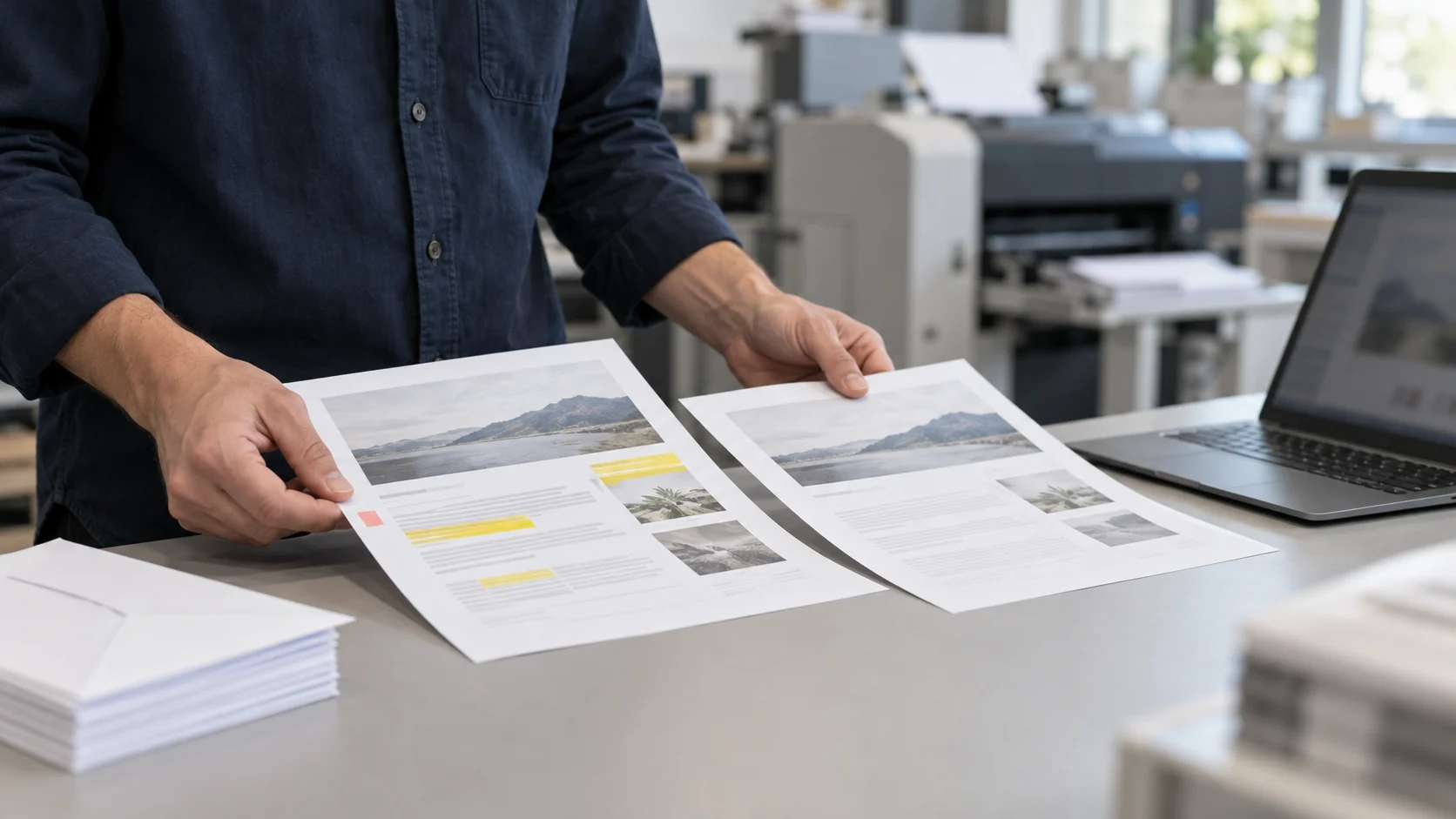
Im Unternehmen dient eine PDF-Datei häufig sowohl zur inhaltlichen Abstimmung als auch zur Übergabe an die Druckproduktion. Problematisch wird es, wenn eine Datei mit Arbeitsnotizen als fertige Druckvorlage behandelt wird. Ein Kommentar für den Verfasser kann an der falschen Stelle erscheinen, während eine benötigte Anmerkung auf Papier fehlt.
Die Datei zu öffnen und für optisch richtig zu befinden, reicht nicht. Legen Sie das gewünschte Ergebnis fest, unterscheiden Sie Korrekturanweisungen vom Empfängerinhalt und prüfen Sie ein Muster aus dem tatsächlichen Produktionsprozess. Dieses Vorgehen betrifft diese Abgrenzung, nicht die Schrifteinbettung oder die Aufteilung von Briefen auf Papierblätter.
1. Zweck jeder Markierung festlegen
Ordnen Sie Notizen vor der Übergabe einer von drei Rollen zu: Korrekturanweisung für den Verfasser, interner Freigabenachweis oder Element für den Empfänger. Entscheiden Sie nicht allein nach der Farbe. Eine gelbe Hervorhebung kann eine Prüfnotiz oder eine beabsichtigte Betonung sein.
Redaktionelles Beispiel: Neben dem Zahlungstermin steht der Kommentar 'Datum ändern'. Die freigebende Person muss die Änderung im endgültigen Dokumenttext prüfen. Der Kommentar oder sein Status als erledigt beweist nicht, dass der fertige Brief den richtigen Termin enthält. Kontrollieren Sie die konkrete Stelle in der Empfängerversion.
2. Abstimmungsunterlagen und Produktionsdatei trennen
Bewahren Sie die kommentierte Fassung im vereinbarten Arbeitsablauf auf. Übergeben Sie der Produktion eine eindeutig bezeichnete, freigegebene PDF-Datei. Sollen einzelne Markierungen mitgedruckt werden, beschreiben Sie Art, Seite, gewünschtes Aussehen und Zweck gesondert. Vermeiden Sie Anweisungen wie 'so drucken wie am Bildschirm'.
Gehen Sie nicht davon aus, dass jedes sichtbare Element zum eigentlichen Seiteninhalt gehört. Adobe beschreibt das Hinzufügen eines Kommentars zu ausgewähltem Text oder einem Bild als gesonderte Handlung. Fragen Sie bei der Dateiannahme auch dann nach Arbeitsnotizen, wenn die Datei nicht wie eine Korrekturfassung aussieht. Entfernen Sie Markierungen nicht automatisch ohne Entscheidung des Inhaltsverantwortlichen.
3. Druckweise für Kommentare abstimmen
Die aktuelle Dokumentation von Adobe Acrobat unterscheidet Document, das Kommentare auslässt, und Document and Markups, das sie mitdruckt. Deshalb darf die Bildschirmansicht nicht ohne Prüfung mit dem Produktionsergebnis gleichgesetzt werden.
Diese Optionsnamen beziehen sich auf Adobe Acrobat. Ein Dienstleister kann andere Werkzeuge einsetzen. Die Vereinbarung sollte deshalb das Ergebnis beschreiben: keine Arbeitsnotizen und alle freigegebenen Elemente vorhanden. Der Operator bestätigt die Umsetzung im Produktionsprozess; der Dokumentverantwortliche bestätigt, was der Empfänger erhalten soll.
4. Kleines Druckmuster mit Ausnahmefällen erstellen
Verwenden Sie einen Test ohne personenbezogene Daten: eine Seite ohne Notizen, eine mit Arbeitskommentar und eine mit einer Markierung, die gedruckt werden soll. Enthält der Auftrag unterschiedliche Vorlagen, wählen Sie Beispiele für jede wesentliche Variante. Eine korrekte Seite belegt nicht das Verhalten aller Markierungsarten.
Vergleichen Sie den Papierausdruck mit dem freigegebenen Sollzustand. Prüfen Sie unerwünschte Arbeitsnotizen, fehlende Elemente und Markierungen, die Text verdecken. Kontrollieren Sie das Ergebnis des tatsächlich vorgesehenen Prozesses, statt das Muster durch einen Screenshot zu ersetzen. Dokumentieren Sie Abweichungen und die jeweilige Entscheidung.
5. Freigabe mit konkreter Datei und Ergebnis verknüpfen
Halten Sie Dateiname und Kennung, Datum, vereinbarte Kommentarregel, geprüfte Seiten und freigebende Person fest. Ergänzen Sie das freigegebene Druckmuster oder dessen vereinbarte Dokumentation. Ziel ist, das akzeptierte Ergebnis nachvollziehen zu können, statt lediglich Nachrichten mit 'OK' zu sammeln.
Ändern sich Inhalte oder Einstellungen mit Einfluss auf Markierungen, verwenden Sie die bisherige Freigabe nicht weiter und stimmen Sie den Umfang einer erneuten Probe ab. Legen Sie eine interne Kommentarliste nicht allein deshalb in den Umschlag, weil sie während der Prüfung entstanden ist. Korrekturliste und Empfängerbeilage haben unterschiedliche Zwecke.
6. Klare Anweisung an den Dienstleister übergeben
Eine brauchbare Anweisung lautet etwa: 'Produktion aus der bezeichneten PDF-Datei ohne Arbeitskommentare; Markierung auf Seite 2 gemäß freigegebenem Muster beibehalten'. Klären Sie Unklarheiten vor Produktionsbeginn. Der Dienstleister sollte nicht selbst auslegen müssen, welche Notizen eine Inhaltsänderung verlangen.
BackOffice Outsourcing übernimmt Druck, Personalisierung, Falzen und Kuvertierung von Dokumenten. Vereinbaren Sie bei der Beauftragung Dateiübergabe und Musterfreigabe. Beschreiben Sie Ihr Dokument und den gewünschten Ausdruck, um einen praktikablen Ablauf festzulegen. Die Checkliste vor dem Versand behandelt die übergreifende Auftragskontrolle.
Quellen und Geltungsbereich
Adobe-Dokumentation am 22. Oktober 2026 geprüft. Die Funktionsbeschreibungen beziehen sich auf Adobe Acrobat und bedeuten nicht, dass BackOffice Outsourcing es einsetzt. Rollenverteilung, Beispiel, Testumfang und Freigabeverfahren sind redaktionelle Vorschläge zur Abstimmung für den jeweiligen Auftrag.
FAQ
Wird ein sichtbarer PDF-Kommentar immer gedruckt?
Das darf nicht vorausgesetzt werden. Datei und Druckeinstellungen bestimmen das Ergebnis. Stimmen Sie den Sollzustand ab und bestätigen Sie ihn anhand eines Musters.
Reicht die Notiz 'Datum ändern' zur Freigabe des Briefes?
Nein. Prüfen Sie das Datum im endgültigen Dokumenttext. Eine Arbeitsnotiz ist eine Anweisung; die Freigabe muss das fertige Ergebnis betreffen.
Löscht das Abschalten des Kommentardrucks die Kommentare aus dem PDF?
Nein. Das Auslassen auf Papier entfernt sie nicht aus der übergebenen Datei. Die endgültige PDF-Datei benötigt eine gesonderte Kontrolle.
Wann ist eine erneute Probe nötig?
Nach Änderungen an Inhalt, Markierungen oder Einstellungen, die das vereinbarte Ergebnis beeinflussen können. Passen Sie den Prüfumfang an die Änderung an.