
Comentarios en PDF: ¿qué aparecerá realmente en la correspondencia impresa?
En pantalla aparecen una petición de cambiar una fecha, un resaltado amarillo y un sello de aprobación. ¿Los verá el destinatario en la carta? Compruebe el archivo y la configuración de producción.
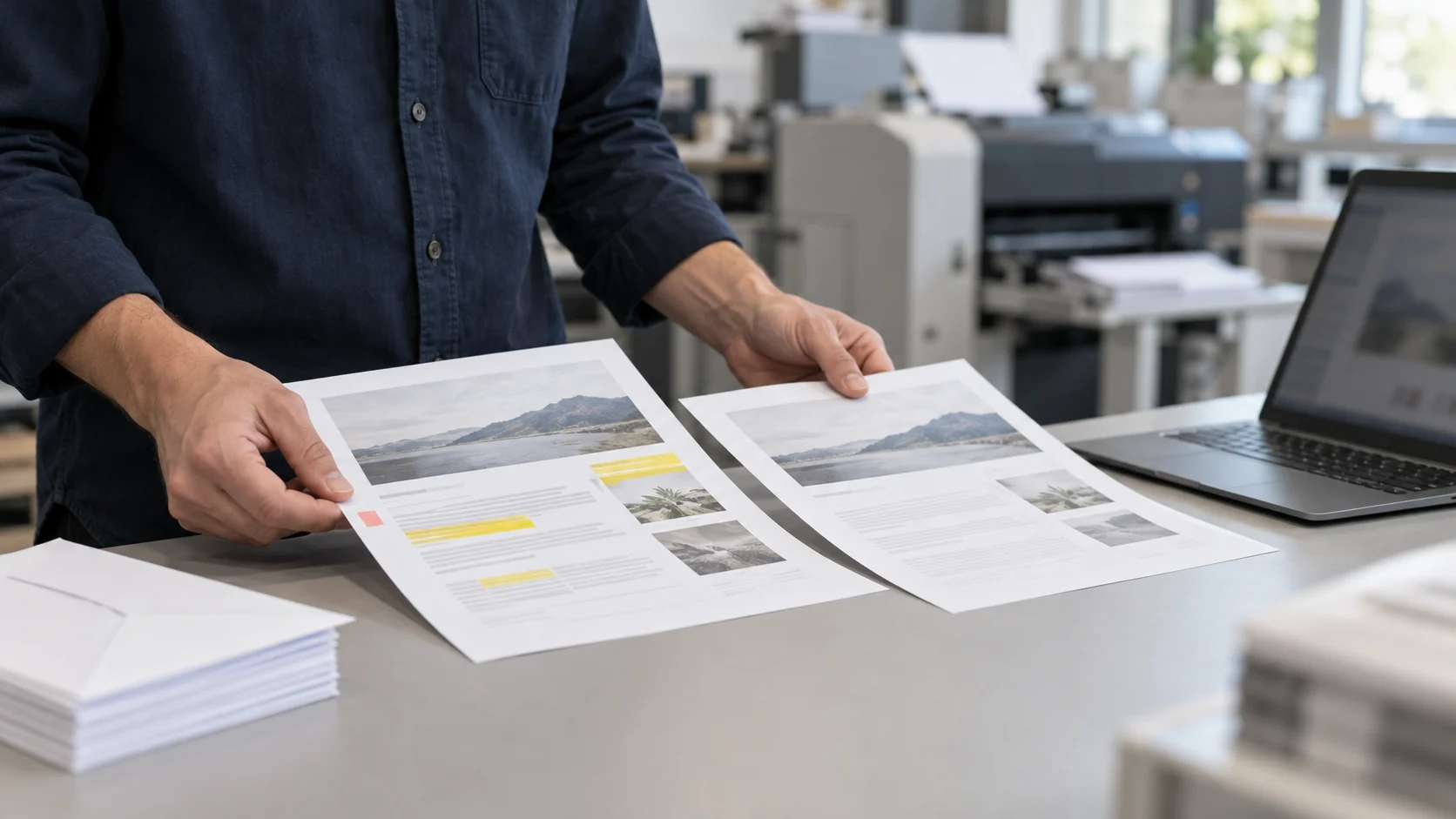
En el trabajo de una empresa, un PDF puede servir tanto para revisar el contenido como para entregar documentos a producción. La dificultad aparece cuando un archivo con notas de trabajo se trata como material listo para imprimir. Un comentario dirigido al autor puede salir donde no corresponde, mientras que una anotación necesaria puede faltar en papel.
Abrir el documento y decidir que se ve bien no basta. Hay que definir el resultado esperado, distinguir las instrucciones de corrección del contenido destinado al receptor y revisar una prueba realizada con el proceso real. Esta propuesta aborda esa separación, no la incrustación de fuentes ni la división de cartas en hojas.
1. Defina la finalidad de cada marca
Antes de entregar el archivo, asigne a las notas una de tres funciones: instrucción para el autor, constancia interna de aprobación o elemento que debe ver el destinatario. No decida solo por el color. Un resaltado amarillo puede ser una indicación del revisor o un énfasis intencionado.
Ejemplo editorial: junto al vencimiento de pago hay un comentario que dice 'cambiar la fecha'. Quien aprueba debe comprobar la modificación en el texto final. El comentario, o marcarlo como atendido, no demuestra que la carta terminada incluya el vencimiento correcto. Revise ese punto en la versión destinada al receptor.
2. Separe la revisión del material de producción
Conserve la copia comentada dentro del circuito de trabajo acordado. Para producción, entregue un PDF aprobado e identificado sin ambigüedad. Si algunas marcas deben permanecer en papel, descríbalas por separado: tipo, página, aspecto esperado y finalidad. Evite instrucciones como 'imprimir tal como se ve en pantalla'.
No suponga que todo elemento visible forma parte del contenido base de la página. Adobe describe añadir un comentario al texto o a una imagen seleccionados como una acción independiente. Pregunte por notas de trabajo al recibir el archivo, aunque no parezca una versión corregida. No elimine marcas automáticamente sin la decisión del responsable del contenido.
3. Acuerde cómo se imprimirán los comentarios
La documentación actual de Adobe Acrobat distingue Document, que excluye los comentarios, de Document and Markups, que los incluye en la impresión. Es motivo suficiente para no equiparar la vista en pantalla con el resultado de producción.
Esos nombres corresponden a Adobe Acrobat. El proveedor puede utilizar otras herramientas, por lo que el acuerdo debe describir el resultado: ausencia de notas de trabajo y presencia de los elementos aprobados. El operador confirma cómo lo conseguirá en su proceso; el responsable del documento confirma qué debe recibir el destinatario.
4. Prepare una prueba pequeña que cubra las excepciones
Haga una prueba sin datos personales: una página sin notas, otra con un comentario de trabajo y otra con una marca que deba imprimirse. Si el lote utiliza varias plantillas, elija ejemplos de cada variante relevante. Una sola página correcta no demuestra el comportamiento de todos los tipos de marcas.
Compare la impresión física con el resultado aprobado. Compruebe que no aparezcan notas de trabajo, que no falten elementos necesarios y que ninguna marca tape texto. Examine la salida del proceso que realmente se utilizará, sin sustituirla por una captura de pantalla. Registre las diferencias y la decisión sobre cada una.
5. Vincule la aprobación a un archivo y un resultado concretos
Anote el nombre e identificador del archivo entregado, la fecha, la regla acordada para los comentarios, las páginas revisadas y la persona que aprueba. Adjunte la prueba aprobada o su registro acordado. El objetivo es reconstruir qué resultado se aceptó, no limitarse a acumular mensajes de 'OK'.
Después de cambiar el contenido o una configuración que afecte a las marcas, deje de utilizar la aprobación anterior y acuerde qué debe probarse de nuevo. No incluya una lista interna de comentarios en el sobre solo porque se haya creado durante la revisión. Una relación de correcciones y un documento para el receptor tienen finalidades diferentes.
6. Dé una instrucción clara al proveedor
Una instrucción útil puede indicar: 'Producir a partir del PDF identificado, sin comentarios de trabajo; mantener la marca de la página 2 como en la prueba aprobada'. Aclare las ambigüedades antes de iniciar el lote. El proveedor no debería interpretar por su cuenta qué notas requieren cambiar el contenido.
BackOffice Outsourcing realiza impresión, personalización, plegado y ensobrado de documentos. Al encargar el trabajo, acuerde la entrega del archivo y la aprobación de la prueba. Describa su documento y la impresión esperada para establecer un circuito práctico. La guía de comprobaciones antes del envío aborda la revisión general del lote.
Fuentes y alcance
Documentación de Adobe consultada el 22 de octubre de 2026. Las funciones descritas corresponden a Adobe Acrobat y no implican que BackOffice Outsourcing lo utilice. Las funciones de los participantes, el ejemplo, las pruebas y la aprobación son propuestas editoriales que deben acordarse para cada trabajo.
FAQ
¿Un comentario visible en pantalla siempre se imprime?
No debe suponerse. El resultado depende del archivo y de la configuración de impresión. Acuerde el resultado esperado y confírmelo con una prueba.
¿Una nota que dice 'cambiar la fecha' basta para aprobar la carta?
No. Compruebe la fecha en el texto final. Una nota de trabajo es una instrucción; la aprobación debe referirse al resultado terminado.
¿Desactivar la impresión de comentarios los elimina del PDF?
No. Omitirlos en papel no los elimina del archivo entregado. La preparación del PDF final requiere una comprobación independiente.
¿Cuándo hay que repetir la prueba?
Tras cambiar contenido, marcas o ajustes que puedan afectar al resultado acordado. Adapte el alcance de la nueva comprobación al cambio.