
Fuentes en PDF para correspondencia: incrustación, subconjuntos y caracteres ausentes
El documento se ve bien en el ordenador de su autor, pero al enviarlo a imprimir aparecen letras distintas o caracteres vacíos. Empieza por el PDF final, no por el archivo de origen.
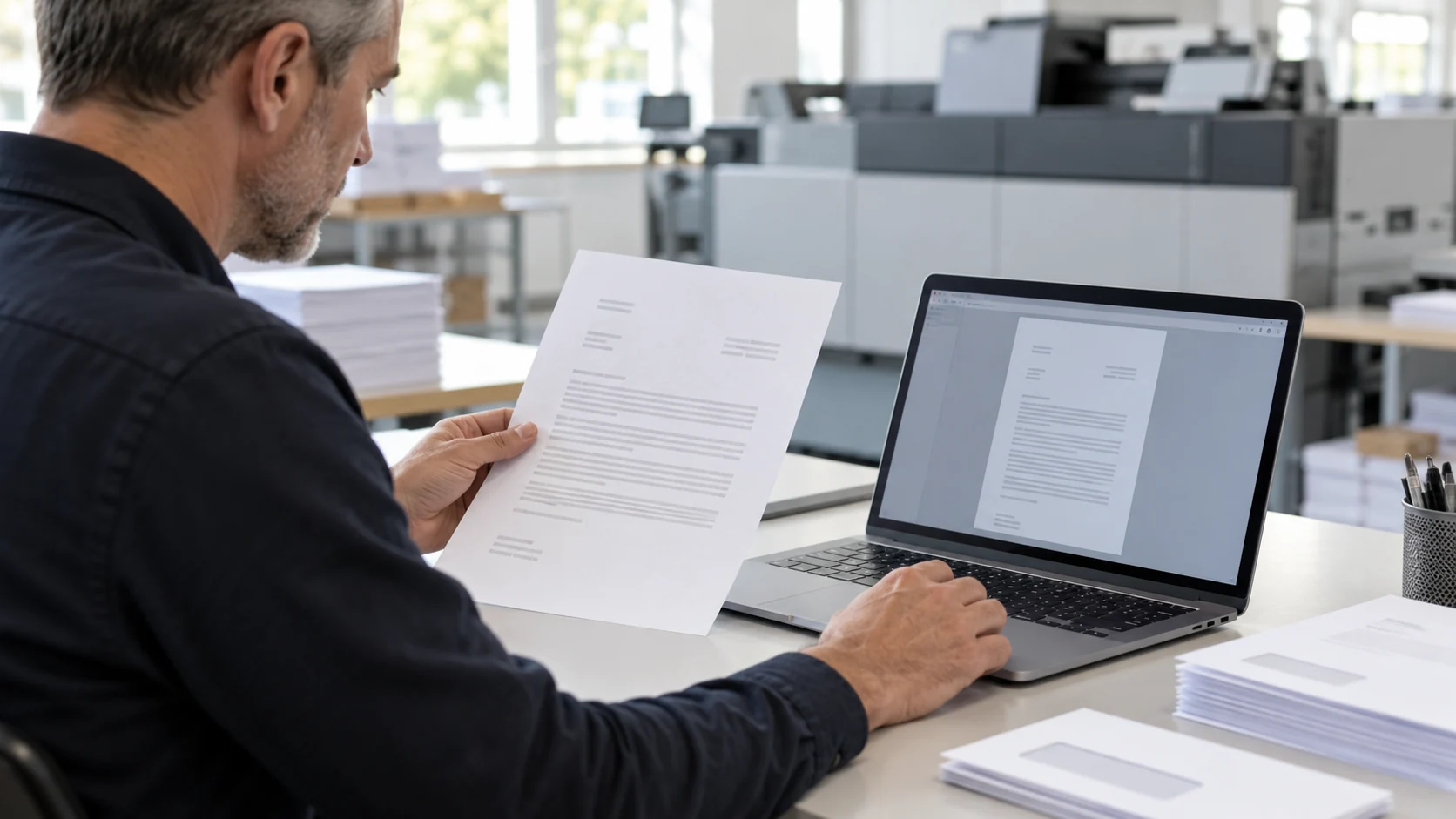
Un carácter incorrecto en un apellido o una tipografía sustituida pueden detener una remesa de correspondencia ya preparada. La vista previa en un ordenador que tiene instalada la fuente original no demuestra que otro entorno reproducirá el documento correctamente.
Esta guía aborda fuentes y caracteres en PDF entregados para impresión. No sustituye la revisión del contenido, los datos de destinatarios ni las especificaciones de toda la tirada. Se centra en un punto concreto de entrega entre el autor del documento y el equipo de producción.
1. Distingue incrustación y nombre de la fuente
Incrustar significa incluir los datos de la fuente en el PDF. Adobe distingue la fuente completa y un subconjunto con los caracteres utilizados. Ambas formas pueden ser válidas. Ver el nombre de una tipografía en una lista no demuestra que el documento contenga los datos necesarios.
Si la fuente no está incrustada ni disponible en el entorno del receptor, puede producirse una sustitución. No la confundas con formas idénticas de los caracteres. Registra tres resultados separados: incrustada, subconjunto incrustado o incrustación no confirmada.
2. Revisa el archivo tras la última exportación y combinación
En Adobe Acrobat abre las propiedades del documento final y la pestaña de fuentes. Examina todas las entradas, incluidas las variantes de una misma tipografía. No te detengas en el primer nombre. Guarda el resultado junto al identificador del PDF revisado.
Si después se añade un anexo, cambia una página o se combinan archivos de nuevo, revisa el nuevo resultado. La evaluación anterior no cubre automáticamente otra exportación. Una lista sin fuentes también puede indicar texto como imagen o contornos; no demuestra caracteres correctos ni legibilidad.
3. No rechaces un subconjunto válido
Un subconjunto no implica por sí solo un archivo defectuoso. En un PDF terminado y autónomo importa que se reproduzcan bien los caracteres realmente usados. No exijas la fuente completa únicamente porque el informe indique un subconjunto.
En correspondencia personalizada revisa el archivo después de incorporar los datos, no la plantilla vacía. Nuevos apellidos, localidades o símbolos monetarios pueden necesitar caracteres que no estaban en la plantilla. Tras cambiar los datos, vuelve a generar el PDF y repite la revisión, sin dar por válido el resultado anterior.
4. Combina el informe técnico con una prueba de caracteres
Prepara un conjunto de prueba no productivo con los idiomas y símbolos utilizados, por ejemplo Łódź, ñ, ü, ß, €, y los pares 0/O y 1/l. Revisa sus posiciones en el PDF final y en una muestra impresa acordada. Una muestra no garantiza toda la tirada, pero ayuda a descubrir una clase concreta de errores.
Adobe Acrobat Pro ofrece la revisión Preflight, y el inventario de recursos permite examinar glifos incrustados, es decir, formas de caracteres. Distingue falta de incrustación, carácter ausente y contenido incorrecto. Un informe técnico favorable no verifica la ortografía de un apellido ni el destinatario correcto.
5. Corrige la causa, no solo el aviso
Empieza por analizar sin corrección automática. Si falta una fuente, vuelve a la aplicación de origen y a la configuración de exportación. La incrustación depende también de permisos incluidos en la fuente; marcar una casilla no elimina una restricción. No envíes archivos de fuentes al proveedor sin revisar su uso permitido.
Trabaja sobre una copia y acuerda los cambios con el propietario del documento. No conviertas todo el texto en contornos o imágenes como remedio por defecto: afecta al tratamiento posterior del texto y no corrige contenido equivocado. Tras una corrección aprobada, revisa otra vez el PDF y la muestra cuando el cambio lo requiera.
6. Entrega un resultado de revisión inequívoco
Un aviso útil identifica versión del archivo, página, fuente, carácter incorrecto y resultado esperado. Acuerda quién corrige el origen, repite la exportación y aprueba el resultado. Entrega a producción exactamente el archivo revisado, no otro con nombre parecido de un correo anterior.
BackOffice Outsourcing ofrece impresión y ensobrado de documentos. Al externalizar correspondencia, acuerda antes formato de entrada, comunicación de errores y aprobación de muestras. Describe al equipo tu flujo de archivos para definir el alcance adecuado. El color se trata por separado en la guía del color del logo en impresión.
Fuentes y alcance
- Adobe: Embedding fonts in PDFs overview
- Adobe: PDF creation settings - fonts
- Adobe: Analyzing documents with the Preflight tool
- Adobe: Preflight reports
Documentación de Adobe consultada el 18 de octubre de 2026. Las funciones descritas no declaran el uso de ese software por BackOffice Outsourcing. Las pruebas, responsabilidades y entrega son propuestas editoriales para acordar en cada encargo.
FAQ
¿Todos los PDF llevan las fuentes incrustadas?
No. La extensión PDF no confirma la incrustación. Revisa el documento final, no solo la configuración de la plantilla.
¿Un subconjunto incrustado es un error?
No por sí mismo. Revisa los caracteres del PDF terminado y repite el control tras cambiar datos o combinar archivos.
¿Un Preflight favorable sustituye la aprobación del contenido?
No. El resultado depende del perfil de revisión y la validez técnica no verifica nombres, direcciones ni significado.
¿Siempre hay que convertir el texto en contornos?
No. No lo uses como arreglo predeterminado. Acuerda con el autor la causa, la corrección y los requisitos de uso posterior del documento.